Domain raumentfeuchter24.de kaufen?
Wir ziehen mit dem Projekt
raumentfeuchter24.de um.
Sind Sie am Kauf der Domain
raumentfeuchter24.de interessiert?
domain@kv-gmbh.de · 0541-91531010
Domain raumentfeuchter24.de kaufen?
Wie kann ich Google Lens ohne App benutzen?
Um Google Lens ohne die App zu verwenden, öffne einfach die Google-Suchleiste auf deinem Smartphone und tippe auf das Kamera-Symbol. Dadurch wird die Kamera geöffnet und du kannst Objekte scannen und Informationen dazu erhalten. Beachte jedoch, dass diese Funktion möglicherweise nicht auf allen Geräten verfügbar ist. **
Wie funktioniert Google Lens?
Google Lens ist eine visuelle Suchmaschine, die mithilfe von künstlicher Intelligenz und maschinellem Lernen arbeitet. Sie kann Objekte, Texte und andere visuelle Informationen erkennen und analysieren. Um Google Lens zu verwenden, öffnet man die Kamera-App auf einem kompatiblen Gerät und richtet sie auf das Objekt, das man identifizieren möchte. Google Lens analysiert dann das Bild und liefert relevante Informationen, wie z.B. ähnliche Produkte, Textübersetzungen oder Informationen zu Sehenswürdigkeiten. Man kann auch Screenshots oder bereits aufgenommene Bilder hochladen, um sie mit Google Lens zu analysieren. **

Ähnliche Suchbegriffe für Google Lens App herunterladen
Top-Angebote
Produkte zum Begriff Google Lens App herunterladen:
-
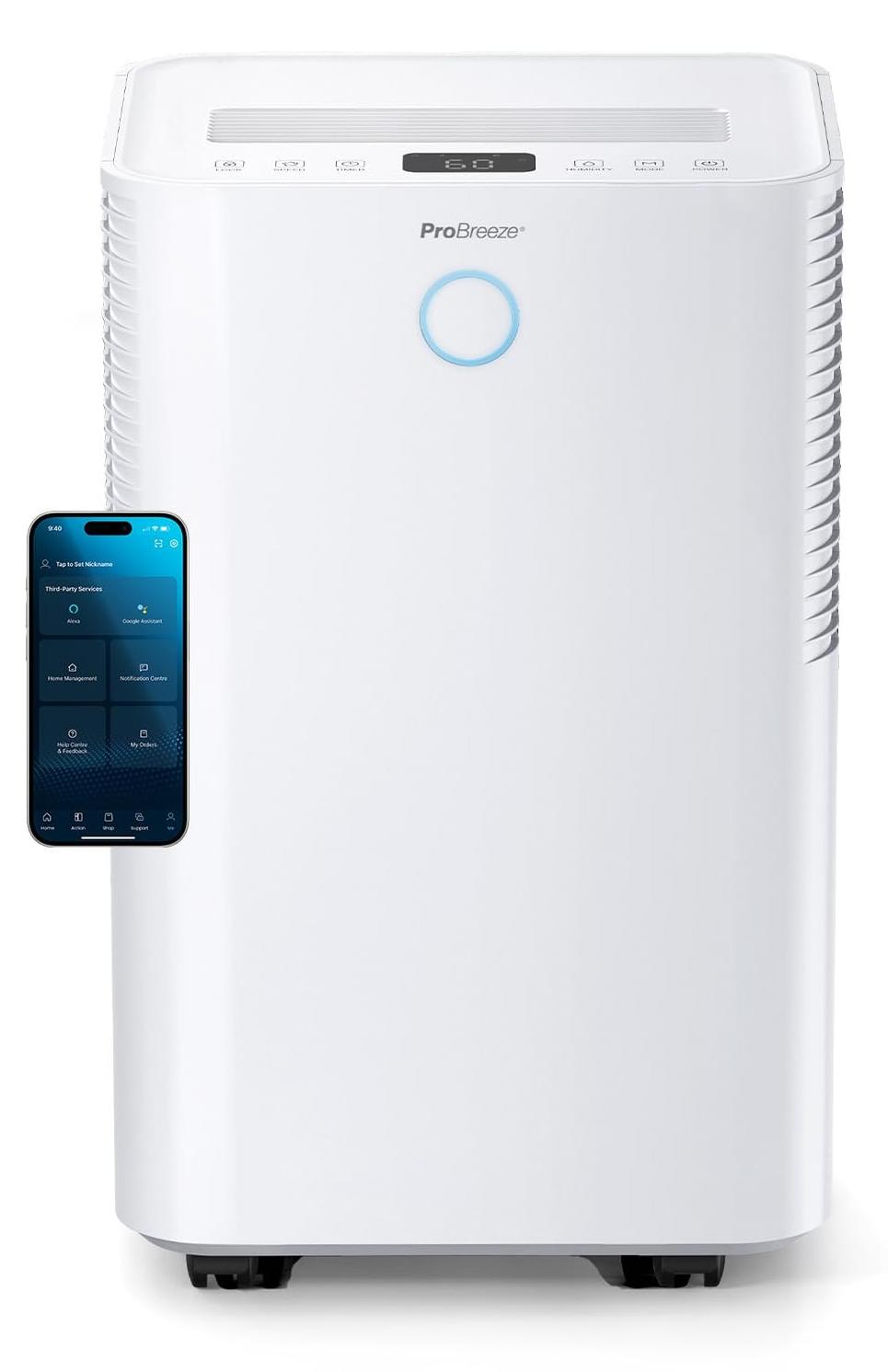
Luftentfeuchter Raumentfeuchter Entfeuchter - 20 l pro Tag - WLAN - 5,5 l Wassertank - Mit AppDieser Luftentfeuchter entzieht der Luft bis zu 20 Liter Feuchtigkeit pro Tag. Sie bedienen das Gerät per App oder per Sprachbefehl über Alexa oder Google Home, auch aus der Ferne.Entfernt bis zu 20 Liter Feuchtigkeit pro TagWassertank mit 5,5 Litern FassungsvermögenWLAN-Steuerung per App, Alexa und Google HomeAutomatische Feuchtigkeitsregelung von 30 bis 80 %24-Stunden-Timer und vier Modi, darunter Wäschetrocknen und SchlafmodusLeiser Kompressor, LED-Display, Kindersicherung und RollenAnschluss für kontinuierlichen Abfluss über einen SchlauchVerwendungStellen Sie die gewünschte Luftfeuchtigkeit ein, und das Gerät schaltet sich automatisch ab, sobald dieser Wert erreicht ist. Für den Dauerbetrieb schließen Sie den mitgelieferten Schlauch an den Ablaufanschluss an. Dank der Rollen lässt sich das Gerät leicht verschieben.Lieferumfang1 Luftentfeuchter1 Schlauch für kontinuierlichen Abfluss400,99 €*Versand: 0,00 €Sichere Weiterleitung zum Anbieter


-
Was ist Google Lens?
Google Lens ist eine Funktion von Google, die es ermöglicht, Informationen über Objekte in der physischen Welt zu erhalten, indem man einfach die Kamera des Smartphones darauf richtet. Mit Google Lens kann man beispielsweise Texte in Bildern erkennen und übersetzen, Informationen zu Sehenswürdigkeiten erhalten oder Produkte identifizieren und kaufen. Es ist eine Art visuelle Suchmaschine, die das Internet mit der realen Welt verbindet. **
-
Wie deaktiviere ich Google Lens?
Um Google Lens zu deaktivieren, öffne die Google App auf deinem Smartphone und tippe auf das Menüsymbol in der unteren rechten Ecke. Gehe dann zu "Einstellungen" und wähle "Google Lens" aus. Dort kannst du die Funktion deaktivieren, indem du den Schalter neben "Google Lens aktivieren" ausschaltest. **
-
Wie bekomme ich Google Lens?
Um Google Lens zu nutzen, benötigst du entweder die Google Fotos App oder die Google Lens App, die du kostenlos im App Store oder Google Play Store herunterladen kannst. Wenn du ein Android-Gerät hast, ist Google Lens möglicherweise bereits in die Google Fotos App integriert. Wenn nicht, kannst du die Google Lens App separat herunterladen. Für iOS-Geräte ist Google Lens ebenfalls in der Google Fotos App verfügbar. Sobald du die App installiert hast, kannst du Google Lens verwenden, indem du in der App auf das Kamerasymbol tippst und das Objekt oder den Text scannst, den du erkennen möchtest. **
-
Wie nutze ich Google Lens?
Um Google Lens zu nutzen, öffne die Google-App auf deinem Smartphone und tippe auf das Google Lens-Symbol in der Suchleiste. Alternativ kannst du auch die Kamera-App öffnen und auf das Google Lens-Symbol tippen. Richte dann die Kamera auf das Objekt, das du erkennen möchtest, und tippe auf den Bildschirm, um den Scanvorgang zu starten. Google Lens wird das Objekt identifizieren und dir relevante Informationen dazu anzeigen. Du kannst auch Texte übersetzen, QR-Codes scannen oder Informationen zu Sehenswürdigkeiten erhalten. **

Wie deaktiviere ich Google Lens?
Um Google Lens zu deaktivieren, öffne die Google-App auf deinem Smartphone. Tippe auf dein Profilbild oder die Einstellungen und wähle dann "Google Lens" aus. Dort kannst du die Funktion deaktivieren. Alternativ kannst du auch in den Einstellungen deines Geräts nach "Google Lens" suchen und die Funktion dort deaktivieren. Wenn du Google Lens auf einem bestimmten Gerät deaktivieren möchtest, kannst du dies auch in den Einstellungen der Kamera-App tun. **
Wie benutze ich Google Lens?
Um Google Lens zu verwenden, öffnen Sie die Google-App auf Ihrem Smartphone und tippen Sie auf das Google Lens-Symbol in der Suchleiste. Richten Sie dann die Kamera auf das Objekt, das Sie identifizieren oder nach Informationen suchen möchten. Google Lens wird das Objekt analysieren und Ihnen relevante Informationen dazu anzeigen. Sie können auch Screenshots oder Fotos aus Ihrer Galerie hochladen, um ähnliche Informationen zu erhalten. Google Lens kann auch Texte in Bildern erkennen und übersetzen sowie QR-Codes scannen. **
Top-Angebote
Produkte zum Begriff Google Lens App herunterladen:
-
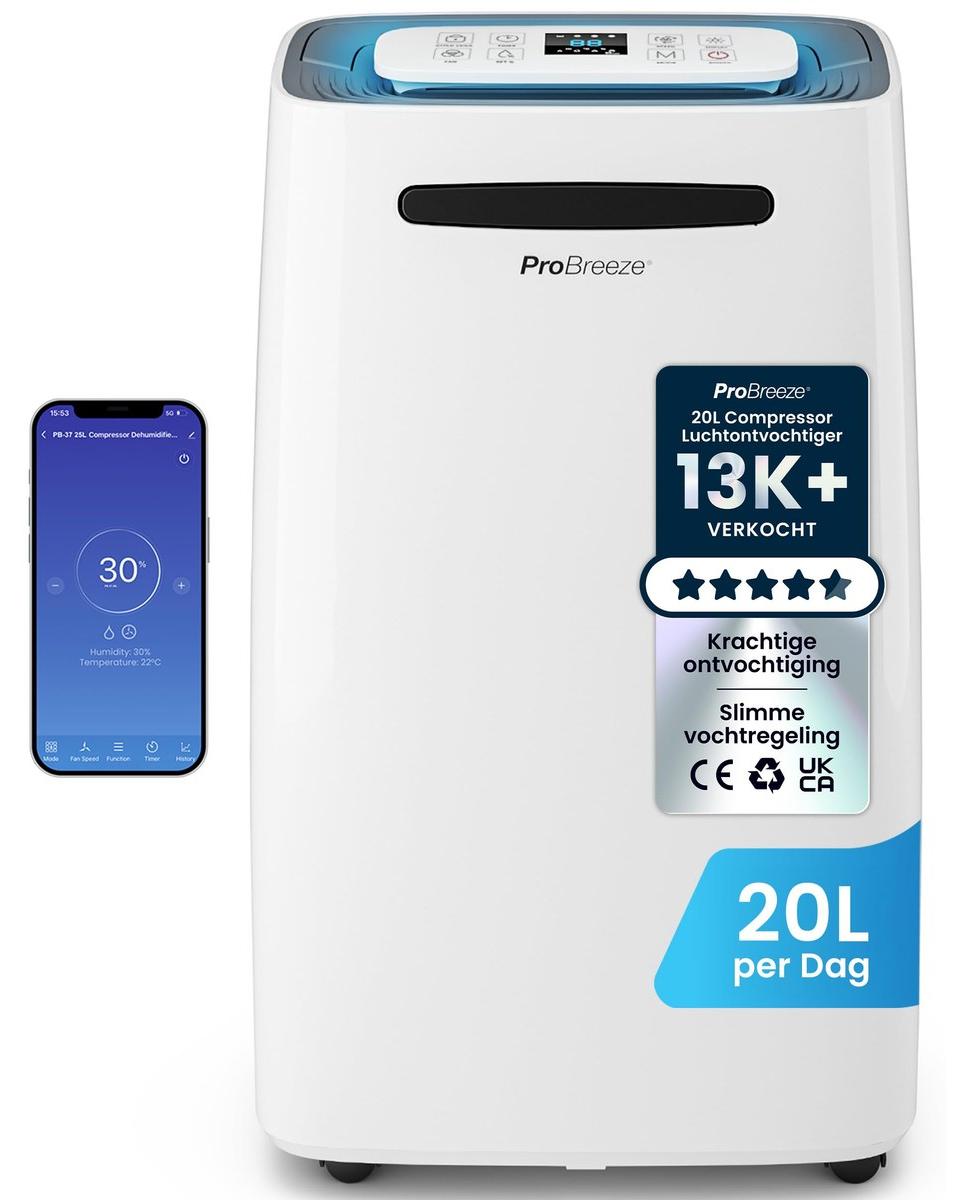
Luftentfeuchter Raumentfeuchter Entfeuchter - 20 Liter pro Tag - WLAN-App - WäschetrocknungsmodusDieser Luftentfeuchter entzieht der Raumluft bis zu 20 Liter Feuchtigkeit pro Tag und lässt sich bequem per Smart-App steuern. Im Wäschetrocknungsmodus trocknet Ihre Wäsche schneller, ohne Heizung oder Wäschetrockner.Entfernt bis zu 20 Liter Wasser pro TagWassertank mit 4 Liter FassungsvermögenSteuerung über Smart-App und SprachbefehleKompatibel mit Amazon Alexa und Google HomeFeuchtigkeitssensor, einstellbar zwischen 30 und 80 %Digitales LED-Display, 24-Stunden-Timer und 3 BetriebsmodiVerwendungNutzen Sie den Wäschetrocknungsmodus, um Kleidung in Innenräumen schneller trocknen zu lassen. Wenn der Wassertank voll ist, schaltet sich das Gerät automatisch aus.Lieferumfang1 Luftentfeuchter437,99 €*Versand: 0,00 €Sichere Weiterleitung zum Anbieter
-
Luftentfeuchter Raumentfeuchter Entfeuchter - 20 l pro Tag - WLAN - 5,5 l Wassertank - Mit AppDieser Luftentfeuchter entzieht der Luft bis zu 20 Liter Feuchtigkeit pro Tag. Sie bedienen das Gerät per App oder per Sprachbefehl über Alexa oder Google Home, auch aus der Ferne.Entfernt bis zu 20 Liter Feuchtigkeit pro TagWassertank mit 5,5 Litern FassungsvermögenWLAN-Steuerung per App, Alexa und Google HomeAutomatische Feuchtigkeitsregelung von 30 bis 80 %24-Stunden-Timer und vier Modi, darunter Wäschetrocknen und SchlafmodusLeiser Kompressor, LED-Display, Kindersicherung und RollenAnschluss für kontinuierlichen Abfluss über einen SchlauchVerwendungStellen Sie die gewünschte Luftfeuchtigkeit ein, und das Gerät schaltet sich automatisch ab, sobald dieser Wert erreicht ist. Für den Dauerbetrieb schließen Sie den mitgelieferten Schlauch an den Ablaufanschluss an. Dank der Rollen lässt sich das Gerät leicht verschieben.Lieferumfang1 Luftentfeuchter1 Schlauch für kontinuierlichen Abfluss400,99 €*Versand: 0,00 €Sichere Weiterleitung zum Anbieter
-
Wie kann ich Google Lens ohne App benutzen?
Um Google Lens ohne die App zu verwenden, öffne einfach die Google-Suchleiste auf deinem Smartphone und tippe auf das Kamera-Symbol. Dadurch wird die Kamera geöffnet und du kannst Objekte scannen und Informationen dazu erhalten. Beachte jedoch, dass diese Funktion möglicherweise nicht auf allen Geräten verfügbar ist. **
-
Wie funktioniert Google Lens?
Google Lens ist eine visuelle Suchmaschine, die mithilfe von künstlicher Intelligenz und maschinellem Lernen arbeitet. Sie kann Objekte, Texte und andere visuelle Informationen erkennen und analysieren. Um Google Lens zu verwenden, öffnet man die Kamera-App auf einem kompatiblen Gerät und richtet sie auf das Objekt, das man identifizieren möchte. Google Lens analysiert dann das Bild und liefert relevante Informationen, wie z.B. ähnliche Produkte, Textübersetzungen oder Informationen zu Sehenswürdigkeiten. Man kann auch Screenshots oder bereits aufgenommene Bilder hochladen, um sie mit Google Lens zu analysieren. **
-
Was ist Google Lens?
Google Lens ist eine Funktion von Google, die es ermöglicht, Informationen über Objekte in der physischen Welt zu erhalten, indem man einfach die Kamera des Smartphones darauf richtet. Mit Google Lens kann man beispielsweise Texte in Bildern erkennen und übersetzen, Informationen zu Sehenswürdigkeiten erhalten oder Produkte identifizieren und kaufen. Es ist eine Art visuelle Suchmaschine, die das Internet mit der realen Welt verbindet. **
-
Wie deaktiviere ich Google Lens?
Um Google Lens zu deaktivieren, öffne die Google App auf deinem Smartphone und tippe auf das Menüsymbol in der unteren rechten Ecke. Gehe dann zu "Einstellungen" und wähle "Google Lens" aus. Dort kannst du die Funktion deaktivieren, indem du den Schalter neben "Google Lens aktivieren" ausschaltest. **
Ähnliche Suchbegriffe für Google Lens App herunterladen
-
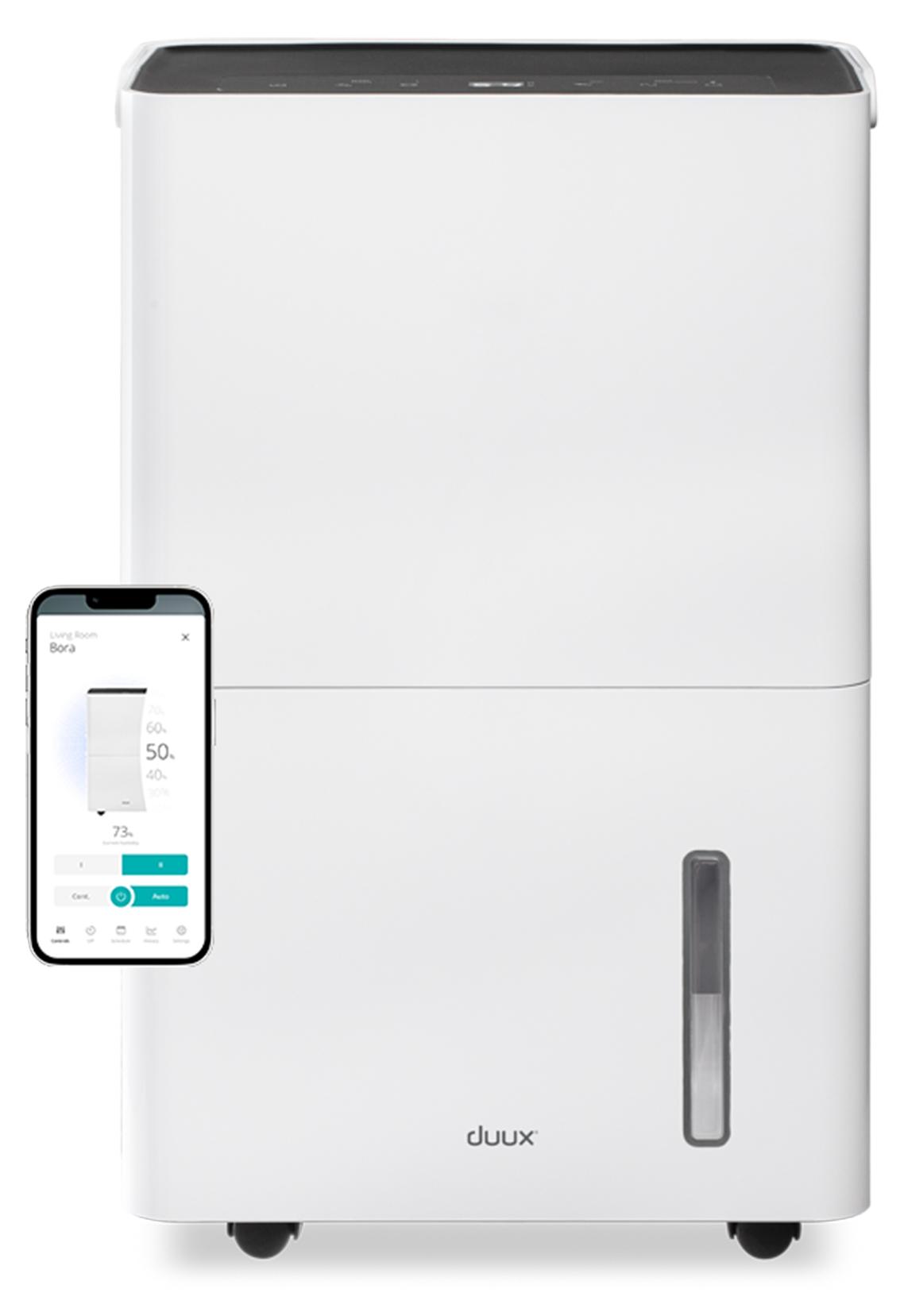
Duux Bora Smart Luftentfeuchter - 30L/24h - Raumentfeuchter für jeden Raum bis 65 m² - Steuerbar mit App - Luftentfeuchter Keller mit WäschetrocknungsmodusMit dem Bora Entfeuchter verwandelst du jeden beliebigen Raum. Dein ultimatives Gerät, um überschüssige Feuchtigkeit zu beseitigen und eine gesündere Umgebung zu schaffen. Bora extrahiert täglich bis zu 30 Liter Feuchtigkeit aus der Luft und verhindert damit das Wachstum von schädlichen Bakterien und Schimmeln. Der leistungsstarke Kompressor saugt feuchte Luft an und entzieht ihr die Feuchtigkeit, die in einem 4-Liter-Wassertank gesammelt wird. Bora hat einen eingebauten Feuchtigkeitsregler, der automatisch die Feuchtigkeit im Raum reguliert, während der Kohlefilter unerwünschte Gerüche beseitigt. Und mit der Duux-App kannst du Bora jederzeit und überall aus der Ferne steuern.Effektive Klima-Steuerung für jeden RaumDer Bora Entfeuchter bietet eine effektive Klima-Steuerung für jeden Raum, von Dachböden und Kellern bis hin zu Waschküchen und Garagen. Das Gerät hat einen leistungsstarken Kompressor, der Luft ansaugt. Die extrahierte Feuchtigkeit wird in einem 4-Liter-Wassertank gespeiche399,99 €*Versand: 0,00 €Sichere Weiterleitung zum Anbieter
-
Wie bekomme ich Google Lens?
Um Google Lens zu nutzen, benötigst du entweder die Google Fotos App oder die Google Lens App, die du kostenlos im App Store oder Google Play Store herunterladen kannst. Wenn du ein Android-Gerät hast, ist Google Lens möglicherweise bereits in die Google Fotos App integriert. Wenn nicht, kannst du die Google Lens App separat herunterladen. Für iOS-Geräte ist Google Lens ebenfalls in der Google Fotos App verfügbar. Sobald du die App installiert hast, kannst du Google Lens verwenden, indem du in der App auf das Kamerasymbol tippst und das Objekt oder den Text scannst, den du erkennen möchtest. **
-
Wie nutze ich Google Lens?
Um Google Lens zu nutzen, öffne die Google-App auf deinem Smartphone und tippe auf das Google Lens-Symbol in der Suchleiste. Alternativ kannst du auch die Kamera-App öffnen und auf das Google Lens-Symbol tippen. Richte dann die Kamera auf das Objekt, das du erkennen möchtest, und tippe auf den Bildschirm, um den Scanvorgang zu starten. Google Lens wird das Objekt identifizieren und dir relevante Informationen dazu anzeigen. Du kannst auch Texte übersetzen, QR-Codes scannen oder Informationen zu Sehenswürdigkeiten erhalten. **
-
Wie deaktiviere ich Google Lens?
Um Google Lens zu deaktivieren, öffne die Google-App auf deinem Smartphone. Tippe auf dein Profilbild oder die Einstellungen und wähle dann "Google Lens" aus. Dort kannst du die Funktion deaktivieren. Alternativ kannst du auch in den Einstellungen deines Geräts nach "Google Lens" suchen und die Funktion dort deaktivieren. Wenn du Google Lens auf einem bestimmten Gerät deaktivieren möchtest, kannst du dies auch in den Einstellungen der Kamera-App tun. **
-
Wie benutze ich Google Lens?
Um Google Lens zu verwenden, öffnen Sie die Google-App auf Ihrem Smartphone und tippen Sie auf das Google Lens-Symbol in der Suchleiste. Richten Sie dann die Kamera auf das Objekt, das Sie identifizieren oder nach Informationen suchen möchten. Google Lens wird das Objekt analysieren und Ihnen relevante Informationen dazu anzeigen. Sie können auch Screenshots oder Fotos aus Ihrer Galerie hochladen, um ähnliche Informationen zu erhalten. Google Lens kann auch Texte in Bildern erkennen und übersetzen sowie QR-Codes scannen. **
* Alle Preise verstehen sich inklusive der gesetzlichen Mehrwertsteuer und ggf. zuzüglich Versandkosten. Die Angebotsinformationen basieren auf den Angaben des jeweiligen Shops und werden über automatisierte Prozesse aktualisiert. Eine Aktualisierung in Echtzeit findet nicht statt, so dass es im Einzelfall zu Abweichungen kommen kann. ** Hinweis: Teile dieses Inhalts wurden von KI erstellt.